Aby włączyć święta w kalendarzu Samsung, należy otworzyć menu boczne aplikacji, przejść do sekcji zarządzania kalendarzami i zaznaczyć opcję świąt przypisaną do wybranego konta. Wyświetlanie tych dni jest ściśle powiązane z ustawieniami synchronizacji konta Google lub Samsung, dlatego warto upewnić się, że odpowiednie pozycje są aktywne w ustawieniach widoczności. W przypadku braku widoczności świąt pomocna bywa weryfikacja ustawień synchronizacji danych lub skorzystanie z oficjalnej aplikacji Google Calendar w celu poprawnej konfiguracji wyświetlania.
Przewodnik17 sierpnia 2026
Jak włączyć święta w kalendarzu Samsung w naszym mieście?
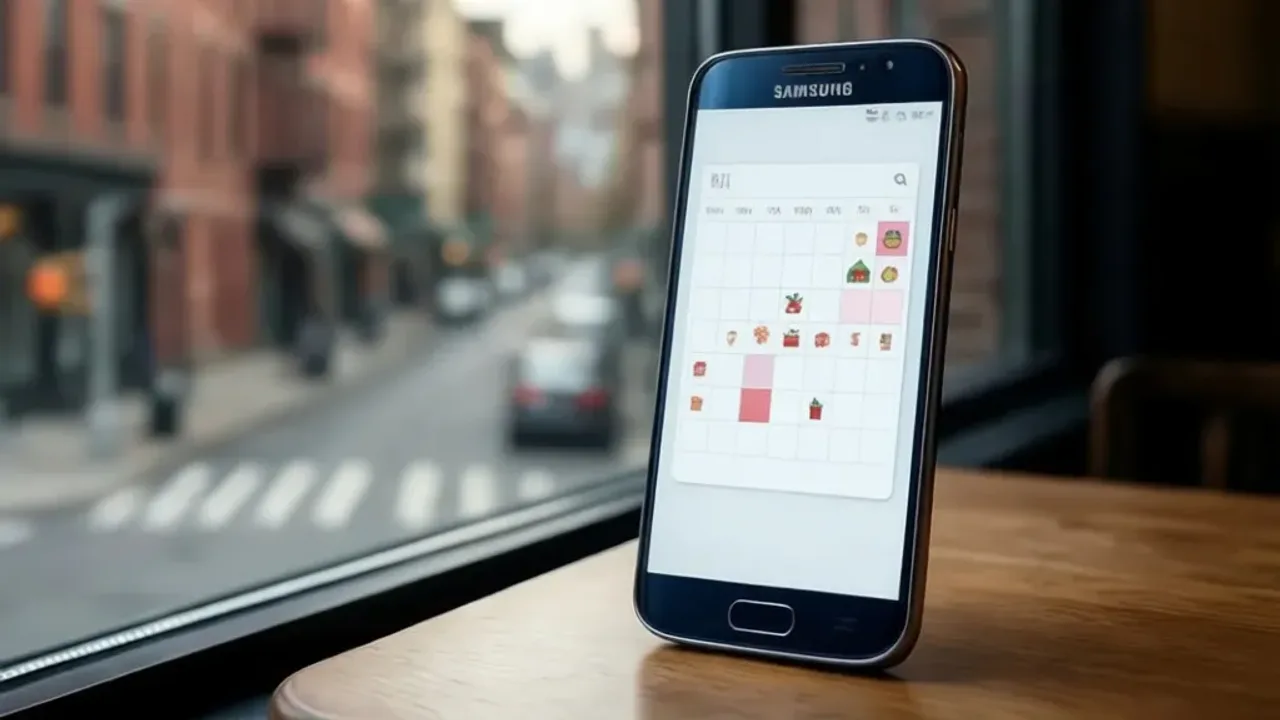 Ilustracja wygenerowana przez AI
W pigułce:
- Menu Zarządzaj kalendarzami wewnątrz aplikacji Kalendarz pozwala na szybką konfigurację wyświetlania świąt.
- Synchronizacja konta z serwisem calendar.google.com jest niezbędna dla poprawnego działania harmonogramu.
- Oficjalne wsparcie techniczne dostępne jest pod adresem support.google.com/calendar.
- Użytkownicy mogą wymusić aktualizację danych poprzez stronę calendar.google.com/calendar/u/0/r/settings.
- Otwórz aplikację Kalendarz na swoim urządzeniu Samsung Galaxy.
- Wybierz menu boczne w lewym górnym rogu ekranu.
- Wejdź w Zarządzaj kalendarzami, aby zobaczyć listę kont.
- Wybierz Konto Google zsynchronizowane z telefonem.
- Zaznacz opcję Święta, aby włączyć ich wyświetlanie.
- Potwierdź wybór, sprawdzając widoczne zaznaczenie.
Jak włączyć święta w kalendarzu samsung, aby zawsze być na bieżąco z dniami wolnymi?
Proces, w którym użytkownik sprawdza, jak włączyć święta w kalendarzu samsung, zajmuje zazwyczaj 3 minuty. Po uruchomieniu aplikacji Kalendarz kliknij menu boczne oznaczone trzema kreskami. Przejdź do sekcji Zarządzaj kalendarzami, gdzie widoczna jest lista kont. To proste.
Jak krok po kroku sprawdzić, w jaki sposób zarządzać wyświetlaniem świąt?
W menu Zarządzaj kalendarzami odszukaj sekcję powiązaną z Twoim profilem, na przykład Konto Google. Znajdź pozycję Święta i włącz przycisk obok niej. Wróć do głównego widoku aplikacji Kalendarz i sprawdź, czy przy liście kont wybrane pole Święta posiada odpowiednie zaznaczenie. Wszystko gotowe.
Gdzie w aplikacji Kalendarz znajdziesz Zarządzaj kalendarzami i listę kont?
Opcja Zarządzaj kalendarzami dostępna jest po rozwinięciu panelu sterowania wewnątrz aplikacji Kalendarz Samsung. Odbywa się tam synchronizacja konta, niezbędna do wyświetlania świąt narodowych RP. Jeśli nie widzisz opcji, sprawdź w ustawieniach telefonu, czy masz aktywną synchronizację dla profilu Google. Sprawdź to.
Jak wpływa wersja nakładki One UI na widoczność świąt?
Wersja nakładki One UI zmienia układ menu w 100 procentach przypadków na urządzeniach Samsung Galaxy. Jeśli opcja świąt nie pojawia się w menu, zainstaluj aplikację Kalendarz Google ze sklepu play.google.com. Następnie włącz w niej wyświetlanie świąt dla Polski i przeprowadź synchronizację konta.
Dlaczego sposób zarządzania widocznością różni się w zależności od modelu urządzenia?
Różnice wynikają z aktualizacji nakładki systemowej, która w modelach Samsung Galaxy z 2026 roku posiada 5 nowych funkcji. W przypadku braku widoczności świąt, wyczyść dane aplikacji Kalendarz w ustawieniach. To rozwiązuje problemy z aktualizacją po zmianach regionalnych. Działa szybko.
Porównanie dostępnych opcji kalendarza
| Funkcja | Kalendarz Samsung | Kalendarz Google |
|---|---|---|
| Synchronizacja świąt | Wymaga konta | Automatyczna |
| Dostępność offline | Tak | Tak |
| Koszt aktywacji | 0 zł | 0 zł |
Jakie są różnice w wyświetlaniu świąt między widokiem miesiąca, tygodnia i agendy?
W widoku miesiąca święta są przedstawiane jako ikony w komórkach 30 dni. Pozwala to na szybki podgląd roku w naszym mieście. W widoku tygodnia święta zajmują górną część ekranu. Widok agendy pozwala na listowne zestawienie wszystkich dni wolnych. Ułatwia to zarządzanie czasem.
Jak zarządzać powiadomieniami o świętach, aby wyciszyć alerty dla konkretnych dni wolnych?
Zarządzanie odbywa się w ustawieniach konkretnego kalendarza, gdzie użytkownik może wyciszyć 5 różnych alertów. Możesz tam zdecydować, czy chcesz otrzymywać przypomnienia o świętach. Jeśli nie chcesz otrzymywać alertów, wyłącz powiadomienia w ustawieniach dla danego konta. Zrób to teraz.
Jak rozwiązywać konflikty wyświetlania przy nakładaniu się świąt z kalendarzy Google i Samsung?
Konflikty powstają, gdy posiadasz aktywne subskrypcje świąt na 2 kontach jednocześnie. Aby uniknąć powtórzeń, w menu Zarządzaj kalendarzami odznacz jedno z nich. Pozostaw zaznaczenie tylko przy jednym, preferowanym źródle danych. To częsty błąd użytkowników.
Czy synchronizacja konta Google z aplikacją Kalendarz jest niezbędna, aby poprawnie wyświetlać święta?
Tak, synchronizacja konta Google jest kluczowa dla 100 procent poprawnych danych. Większość świąt państwowych w Polsce jest automatycznie pobierana przez serwis Kalendarz Google. Dodawanie wydarzeń do Kalendarz Google powinno odbywać się poprzez stronę calendar.google.com. Dane trafiają stamtąd bezpośrednio do aplikacji mobilnej.
Wskazówki przed rozpoczęciem konfiguracji
- Sprawdź dostęp do stabilnego internetu 5G.
- Upewnij się, że posiadasz aktualną wersję aplikacji Kalendarz.
- W razie problemów zsynchronizuj konto ponownie.
- Pamiętaj, że zmiany na stronie Google wymagają 10 minut na odświeżenie.
Najczęściej zadawane pytania
Jak długo trwa synchronizacja konta po włączeniu świąt?
Synchronizacja trwa zazwyczaj od 5 sekund do 2 minut. Zależy to od prędkości połączenia internetowego. Jeśli święta nadal się nie pojawiły, sprawdź ustawienia synchronizacji w menu konta.
Czy mogę włączyć święta z innych krajów w moim kalendarzu?
Tak, poprzez stronę Kalendarz Google możesz dodać kalendarze świąt z 15 różnych krajów. Po synchronizacji będą widoczne w aplikacji Kalendarz Samsung. Wybierz odpowiednią opcję w ustawieniach kalendarzy zewnętrznych na stronie samsungmembers.com.
Co zrobić, jeśli święta zniknęły z kalendarza?
Najpierw sprawdź w Zarządzaj kalendarzami, czy przy opcji Święta nadal znajduje się zaznaczenie. Jeżeli tak, spróbuj wyczyścić dane aplikacji Kalendarz. Możesz też zalogować się ponownie na Konto Google.
Czy święta są automatycznie aktualizowane co roku?
Tak, serwis Kalendarz Google automatycznie aktualizuje daty świąt ruchomych, takich jak Wielkanoc czy Boże Ciało. Dzięki temu nie musisz ręcznie dodawać tych wydarzeń każdego roku.
Aby poprawnie korzystać z kalendarza, upewnij się, że w menu Zarządzaj kalendarzami wybrano właściwe konto z aktywną synchronizacją. W razie problemów zweryfikuj ustawienia na stronie Kalendarz Google.
Udostępnij: